|
כתבות > מדור טכני
|

|
etrex GPS ישראלי
בהמשך למבול השאלות שאני מקבל - בכתבה זו מתואר השימוש ב- Garmin etrex GPS בארץ הקודש. בעיקר נתמקד בקונפיגורציה של ה-GPS לרשת ישראל הישנה ומגבלות של תוכנת Turbo CD 4 שהיא תוכנת המפות הישראלית היחידה (שאני מכיר) שעובדת עם ה-GPS ואיך להתגבר עליהן.
מאת:
עידו בר-תנא 
2/8/2002
|
|
|
| |
|
מבוא
|
בעבר פרסמתי במדור זה כתבה בשם "GPS מותאם במיוחד לאופני הרים". בעקבות הכתבה ובהמשך למבול השאלות שאני מקבל על הנושא - בכתבה זו מתואר השימוש ב- Garmin etrex GPS בארץ הקודש. בעיקר נתמקד בקונפיגורציה של ה-GPS לרשת ישראל הישנה ומגבלות של תוכנת Turbo CD 4 שהיא תוכנת המפות הישראלית היחידה (שאני מכיר) שעובדת עם ה-GPS והעיקר - איך להתגבר עליהן. |
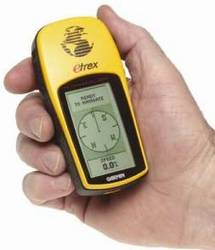
תמונה להמחשת גודל המכשיר
|
הבאת ה- etrex בברית אברהם אבינו
סעיף זה מיועד לאלו שאינם טוענים ופורקים מסלולים בצורה דיגיטלית, אלא מעדיפים להסתובב עם מפת סימון שבילים מנייר ורוצים להזין את ה- etrex בנקודות ציון מהרשת המופיעה על המפה. לשם כך תצטרכו לשנות את ברירת המחדל של המכשיר על מנת שיקלוט קואורדינטות מהרשת השחורה המופיעה על מפות סימון השבילים. נושא רשתות הקואורדינטות בעולם הוא סיפור ארוך וסבוך וישנם עשרות 'סטנדרטים' בעולם. ממש כך. כמעט לכל מדינה יש רשת קואורדינטות משלה אבל רק לנו יש מדינה אחת אבל שתי רשתות קואורדינטות – כמו שצריך אצל היהודים. הרשתות נקראות רשת ישראל הישנה ורשת ישראל החדשה.
על מנת שה- etrex ואתם תדברו באותה שפה צריך בעצם למפות את המספרים שאתם מכניסים כקואורדינטות למספרים שה- etrex יבין (הוא שומר הכל בסטנרט עולמי אחד הנקרא 84 WGS) . בלי להכנס מה המשמעות של כל פרמטר כאן להלן התרגיל:
· ב-etrex עברו למסך התפריט ובחרו ב-setup ואח"כ Units
· הכניסו את הנתונים הבאים בשדות המתאימים:
Position Frmt: User Grid – ברגע שתבחרו בזה יתחלפו השדות לשדות הבאים אותם עליכם למלא כך:
Longitude Origin: E035 12.725
Scale: 1.000000
False Easting: 170251.0
False Northing: -2385259.0
Map Datum: User– ברגע שתבחרו בזה יתחלפו השדות לשדות הבאים אותם עליכם למלא כך:
DX: -235
DY -85.0
DZ: 264.0
DA: -164.0
DF: -0.5473908
זהו! כעת תוכלו להזין את ה- etrex בקואורדינטות מהרשת המופיעה על מפות סימון השבילים הישראליות.
|
ה- etrexהישראלי ותוכנת TurboCD 4 ו-Oziexplorer
התוכנה TurboCD 4 היא תוכנה מצוינת לתכנון ממוחשב של מסלולים בישראל עם ממשק ל- etrex אך בגלל באגים בתוכנה ומוגבלויות פנימיות , ניתן בעצם רק לטעון מסלולים ונקודות ציון מהתוכנה ל- etrex אבל לא להפך (אשמח להתבדות – אנא שלחו לי דוא"ל). לצורך הורדת המסלולים והצגתם מה- etrex למחשב אני משתמש בתוכנה אחרת – oziexplorer.
כדי לשלוח מסלולים מ- TurboCD 4 למכשיר צריך לכוון את שניהם שידברו באותה שפה:
· בתוכנה בחרו בתפריט 'תצוגה' – 'רשת' – 'Lat/Lon'
· במכשיר עברו למסך התפריט ומשם בחרו ב-setup ואח"כ Units
· הכניסו את הנתונים הבאים:
Position Frmt: hddd mm.mmm'
Map Datum: WGS 84
Units: Metric
North Ref: True
· כעת בתוכנה בחרו בתפריט 'ניווט' – 'חדש' ובטופס שיופיע הקליקו על 'הזנה ממפה' ובעזרת כפתור העכבר הימני הקליקו על המפה והתוכנה תזין את הנ"צ לטופס. תוכלו אח"כ לתת שמות תיאוריים לנ"צ שהכנסתם (במגבלות: אנגלית בלבד, עד 6 תווים).
· טענו את הנ"צ למכשיר ע"י בחירת תפריט 'ניווט' – 'GPS טען/פרוק מסלול' ומילוי מספר (אין לו שימוש). ודאו שהמכשיר מחובר דרך הכבל והקישו טען. בסיום הטעינה המכשיר יודיע על המסך 'Transfer Complete' והנ"צ יופיעו במסך ה-Waypoints. אני גם נוהג לשמור מסלולים מתוכננים על הדיסק – תחת תפריט 'ניווט' – 'שמור'.
כדי לטעון מסלולים מהמכשיר:
למיטב ידיעתי אין אפשרות לטעון מסלולי Trackback (הדרך שה-etrex הקליט בשטח) וגם נ"צ ומסלולים לא הצלחתי לטעון – הקואורדינטות יוצאות משובשות לגמרי. חוסר האפשרות לטעינת ה-Trackback היא חסרון בתוכנה – פשוט אין אפשרות כזו. השיבוש בקואורדינטות הוא פשוט באג. אם הצלחתם ואני מפספס משהוא – אנא שלחו לי דוא"ל.
על-מנת להתגבר על המגבלה הזו אני משתמש בתוכנה שנקראת oziexplorer שאותה ניתן להוריד חינם באתר שלהם. התוכנה פשוט מעולה ומאפשרת לא רק הורדת מסלולים והצגתם על גבי מפה סרוקה אלא גם שילוב של תמונות דיגיטליות של המסלול, תצוגה של פרופיל הגובה שלו, הכנסת הערות בנקודות שונות על המפה ועוד ועוד. אך לצורך העבודה איתה צריך להכניס לה מפה – שאותה אני שואב מתוכנת TurboCD 4 בפרוצדורה הבאה:
· העלו את תוכנת TurboCD4 , תוכנת Oziexplorer ותוכנה לחיתוך תמונות –כמעט כל תוכנת תמונות תעבוד – למשל mspaint הקיימת בכל מחשב.
· הכוונה היא לשמור תמונה של המפה בה מצוי המסלול, לטעון את המפה ל-oziexplorer ולכייל בה את הקואורדינטות, ומשם לעבוד ב-oziexplorer בלבד. ככה אני עושה זאת:
o ב-TurboCD אני מציג על המסך בהגדלה הרצויה את האיזור עליו ניווטתי.
o לוחץ Alt-PrintScreen הכפתור PrintScreen נמצא אי שם למעלה משמאל למקשי הפונקציות ולחיצה סודית זו הידועה רק ליודעי תורת הנסתר של Windows מעבירה את המסך ל-Clipboard
o עוברים לתוכנת התמונות – נניח mspaint ומקליקים Edit-Paste והתמונה נוחתת. כאן חותכים את השוליים ושומרים את התמונה של המפה בדיסק בפורמט bmp
o עוברים לתוכנת oziexplorer ושם תחת תפריט File-Load and Calibrate Map Image טוענים את התמונה החדשה ומכיילים אותה ע"י לחיצה על Point1 וPoint2 שם והכנסת קואורדינטות. את הקואורדינטות מקבלים מ-TurboCD המופיעות בתחתית המסך ותואמות את מיקום העכבר על המפה. לדיוק מקסימלי, כדאי לבחור שתי נקודות רחוקות זו מזו ככל האפשר – פינות מנוגדות באלכסון.
· מכאן נשארים ב-oziexplorer ומטעינים הכל דרך תפריט Garmin שם ניתן לטעון הכל. תצטרכו בפעם הראשונה להכניס את נתוני המכשיר תחת תפריט File-Configuration אבל זו פרוצדורה חד פעמית. |
|
|
|
|
|
|
לכתיבת כתבה במדור זה...
לרשימת הכתבות של עידו בר-תנא...
|